
Actualizar Android en Galaxy Note i9220 / N7000
Se ha escapado una nueva versión desde la web de Samsung para actualizar Android en los modelos i9220 y N7000 de la linea Samsung Galaxy Note a Android 4.0.3 «Ice Cream Sandwich». Vamos a ver aquí los pasos advirtiendo previamente que este tutorial o cualquier tutorial para actualizar Android que sigas en la web, es a responsabilidad tuya. Nosotros hacemos el esfuerzo de conseguir los enlaces fieles a los archivos necesarios y dar una explicación sencilla de como realizar la actualización de Android, pero algunos aspectos de estos tutoriales igualmente requieren de cierta capacidad y experiencia en informática que quizás tu no te sientas cómodo o cómoda de realizar: En ese caso no lo hagas y pide asistencia a algún amigo, amiga o conocido que esté más ducho en el tema.
Hecho el descargo de turno, antes de actualizar Android, procede por favor a respaldar toda la información de tu Galaxy Note. También toma nota que si tienes tu Galaxy Note rooteado, al actualizar Android pierdes el root (deberás volver a rootearlo posteriormente). Lo bueno es que al perder el root y ser esta una ROM de Samsung, vuelves a tener «garantía» ante Samsung (si tu terminal aún está en período de garantía, y -esperemos que no- necesitas hacer uso de ella).
Pasos para actualizar Android
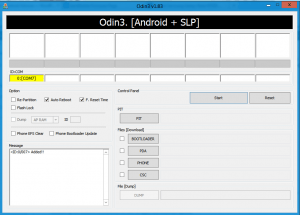
Primero debes descargar la ROM desde este enlace y el programa ODIN de este otro enlace, que es el utilizado para inyectar la ROM y actualizar Android en tu Samsung Galaxy.
Segundo, Abres el programa ODIN en tu computadora y apagas tu teléfono Galaxy Note. Ten a mano el cable USB de datos, pero no lo conectes al PC.
Tercero: Enciendes tu Galaxy Note en modo de descarga: presionas la tecla de bajar el volumen y el botón de OK a la vez, y manteniéndolos apretados, persionas el de encender el teléfono. Se pondrá en la pantalla un ícono de Android en modo «Downloading».
Cuarto, Enchufa el cable USB del teléfono a la computadora. Quizás se demore un poco instalando los drivers si es la primera vez. Cuando esté pronto, en el ODIN, arriba, la sección COM se va a poner Amarilla.
Quinto: Debemos elegir los archivos de la ROM para cargarle al teléfono. En la opción PDA (haces click allí) eliges el archivo de nombre «I9220LP1-N7000-ICS-REPACK-1.tar» y luego presionas START para comenzar a actualizar Android.
Sexto: Esperas a que termine el proceso de Actualizar Android: El Samsung Galaxy Note se reseteará y el update se aplicará. Si por algún problema el proceso queda mal o se interrumpe, debes comenzar de nuevo por el paso primero.
Séptimo: Si el proceso anterior tuvo éxito, debes desconectar el teléfono del PC y apagarlo, para volver a encenderlo pero en modo de recuperación o «recovery». Esto se logra presionando el botón de subir el volúmen, al mismo tiempo que se presiona el de OK, y encendiendo asi el teléfono.
Octavo: El toque final para actualizar Android: En modo de recuperación, elige las opciones de WIPE DATA / FACTORY RESET (borrar todo y resetear el teléfono a nuevo), también elige CLEAR DALVIK CACHE, y luego para que se reinicie por último eliges REBOOT SYSTEM (reiniciar sistema).
Con este proceso lograrás actualizar Android y tener un teléfono con el último sistema operativo de Android disponible!
Buenas tardes. Como puedo transferir mis contactos de icloud a mi galaxy note II
Holaa! tengo un lg optimus black P970 y quiero actualizar su andorid.. como puedo hacerlo? graciias
José, debes instalar el software que te vino con tu teléfono y allí tienes una opción de revisar actualizaciones. Lamentablemente los LG siempre vienen de atrás y no hay alternativas al firmware oficial. Yo tenia un P920 y lo vendí luego de esperar más de un año por la actualización …
Hola disculpe pero en mi Note no ingresa play Google store ,no se como puedo hacer para actualizarlo ya que no puedo descargar nada,……
hola buenas quisiera saber porque despues de a ver hecho todo los pasos me sale en chino la escritura y todo?? es pero que alguien me pueda solucionar este problema
Aparentemente has elegido una rom para latitudes orientales ?
Para que arruinan sus celulares yo tengo un galaxy lo aculize a 2.3 y oy a esperar la actualizacion 4 no quiero estroper el note. Saludos desde argentina ciudad de buenos aires
Ines, lo que dices, es correcto. Si bien la gente pide a gritos tutoriales para actualizar su samsung Note, no toman en cuenta que conseguir la rom exacta para su versión de teléfono (y operadora telefónica) es extremadamente difícil. Terminan actualizando sus Samsung Galaxy Note con «alguna rom» que consiguen por ahi, y luego se quedan sin las funciones básicas del teléfono -o directamente sin teléfono-. Ya lo hemos advertido antes, y repetimos la advertencia: Este tutorial es a modo informativo, y NO debes hacerlo, salvo que tengas 100% claro lo que estás haciendo y asumes toda la responsabilidad de tus actos! …
Hola alguien podria decirme que ocurre que de repente no me funciona el sonido de la llamada entranteni la musica….puedeser que seme haya desconfigurado el driver»»¡¡¡