
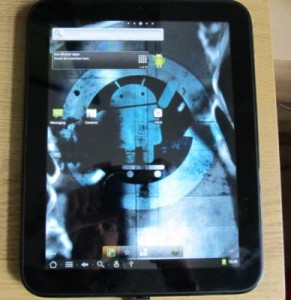
 Vamos a traducir y exponer aquí las instrucciones para instalar Android en HP TOUCHPAD ya que muchos usuarios han realizado consultas al respecto. Primero que nada, es necesario observar que el procedimiento no es sencillo para una persona sin conocimientos técnicos informáticos.
Esto es usualmente válido no solamente para instalar Android en HP Touchpad, sino que también para actualizar y/o rootear cualquier dispositivo Android.
También es importante entender que si en el proceso de instalar o actualizar Android en HP TOUCHPAD o cualquier dispositivo Android, este queda inutilizado por el motivo que fuera, lo más probable es que el dispositivo quede sin garantía, y el único responsable en cualquier caso de la instalación de Android en HP Touchpad es el usuario.
No es mala idea pedir asistencia en el caso de que hayan dudas, a un amigo / a con experiencia en informática como para asistirnos en este procedimiento de instalar Android en HP Touchpad.
Previa a instalar Android en HP TOUCHPAD
Vamos a utilizar la versión de Android en HP TOUCHPAD de Cyanogen, que al momento de escribir esto es la versión 3.5 Alpha. De arranque va el comentario que al ser Alpha, es una versión muy temprana de prueba y por lo tanto no necesariamente funcionará todo (aunque por los comentarios, podemos decir con cierta seguridad que practicamente todo está ya en su lugar correcto, por lo que es recomendable instalarla, sobre todo considerando la alternativa, que es el WEBOS que viene originalmente en la HP TOUCHPAD!
Por último comentamos que si logras instalar Android en HP TOUCHPAD, no pierdes el WEBOS, sino que la Tablet queda con los dos sistemas operativos y puedes elegir el que más te guste a la hora de encenderla.
Pasos para instalar ANDROID en HP TOUCHPAD
1. Descarga e instala el programa PALM NOVACOM en tu computadora. Esto lo descargas desde la web de HP bajo la forma de su SDK.
2. Necesitas descargar el ACME INSTALLER.
3. necesitas descargar el CLOCKWORK Recovery
4. Necesitas descargar el Android (en este momento es el 3.5 Alpha, pero si sale uno nuevo, es probable que te interese descargar el nuevo y/o investigar si cambió el método de instalación)
5. Necesitas descargar el moboot (actualmente el último es el versión 3.5) desde su página oficial.
6. Luego debes descargar las Google Apps y el Android Market, que puedes hacerlo desde el wiki de cyanogen (el archivo es el listado para el Cyanogen 7)
7. Descomprime el ACME INSTALLER en el mismo directorio donde se instaló el PALM NOVACOM.
8. Conecta tu HP TOUCHPAD a tu computadora con el cable USB.
9. En la TOUCHPAD te aparecerá una notificación. presiona sobre el símbolo de USB para montar tu HP TOUCHPAD como un disco USB.
10. Desde el PC crea una carpeta en tu HP TOUCHPAD que se llame «cminstall»
11. Copia (sin descomprimirlos) los archivos zip del moboot, las gapps (google apps y el Android Market) y el zip del Android Alpha 3.5
12. Resetea tu HP TOUCHPAD: Vas a la lista de aplicaciones (boton de Home, la tecla de la flecha) Y eliges SETTINGS -> DEVICE INFO. Ahi tienes el botón rojo de RESET OPTIONS, LO PRESIONAS y elige la RESTART OPTION.
13. Ni bien la pantalla se torne negra, inmediatamente deberás apretar el botón de SUBIR EL VOLUMEN, y no lo sueltes hasta que la HP TOUCHPAD tenga un enorme símbolo de USB en la pantalla.
14. Tu computadora deberá reconocer también la HP TOUCHPAD. Dale unos momentos por favor.
15. Abres un CMD o ventanita de comandos DOS en tu PC y te vas al directorio del PALM NOVACOM. En nuestro caso para llegar hasta ahi, tuvimos que hacer CD «Program Files» y Enter, y luego CD «Palm Inc» y Enter, pero verifica en tu caso y hazlo correctamente.
16. Ingresas el siguiente comando en la ventana (esto es sin las comillas) y presionas ENTER: » novacom boot mem:// < ACMEInstaller »
17. El proceso de instalación irá ocurriendo, verás texto pasar por tu pantalla. Cuando termine, el proceso de instalar ANDROID en HP TOUCHPAD estará terminado!
Si quieres arrancar tu HP TOUCHPAD con el WEBOS, presiona y mantén presionado el botón de POWER, elige la opción de REBOOT, y elige REBOOT TO WEBOS en la opción que te aparecerá. Verás que el proceso de instalar Android en HP TOUCHPAD tiene unos cuantos pasos pero no es imposible de realizar 🙂
Buenos días amigos , tengo esta tablet y esta actulizada al android 4.0.4 pero no me deja acceder alos servicios de Google play y me dice q el dispocitivo no es compatible . La actualización la hice con el cyanogenmod 9 . Espero por favor me puedan ayudar ‘ gracias
muy buen post, a mi me fuciono de maravillaespero qu a usteds tambien. Saludos
me dise que el teclado se a cerrado inesperadamente cada 1 min
Hola me hice un tutorial que me parecio el mas apropiado despues de leer tantos, me baje en CyanogenMod 10 con android 4.1 jelly bean, al abrir el android al terminar la instalacion no pude encontrar el google play, el cual esta en el fichero de archivos, no se si algun ejecutador estaba mal pero cuando le doy reboot para entrar al modo clockworkmod no aparece esta opcion sino aparece recovery de webOS.
No se si me puedes ayudar a solucionar este problema ya que sin google paly principalmente pues no puedo bajar ninguna app y no cambia mucho el estado de mi hp TouchPad de ahora a antes. (Sigue siendo un pisa papeles o un costoso porta retratos digital)
Muchas gracias espero me puedas ayudar amigo
y si no queda instalado android, puedo seguir con webOS, como si no hubiera intentado instalar android?
Jacqui, no, es un camino sólo de ida lamentablemente…
De acuerdo con el punto numero 1 tengo que descargar el PALM NOVACOM, pero al abrir el link me aparece solo VirtualBox, HP webOS SDK, Toolchain CodeSourcery, y no se si Instalarlos o no porque cuando quiero instalar VirtualBox me dice que no es compatible con Windows XP. Ayuda y Gracias de antemano
¿No puedo descargar el HP webOS SDK para Windows XP?
Déjenme un link o algo Por favor. Gracias de antemano
Hola, voy a Instalar Android en mi TouchPad pero quisiera saber ¿Cuántas probabilidades hay de que se desconponga mi Tablet?
¿O no puede pasar? Gracias de antemano.
disculpen me podrian pasar el likn de clockwork recovery solo ese me falta porfa 🙂
Mingo, lo bajas del Google Play …
Hola
Descargue los archivos tal y como se explica, entre a todas las opciones y segui los pasos de forma detallada, el problema se me da cuando llego a la pantalla negra presionando la tecla de volumen que me aparecen unas letras en la parte superior izquierda y no me acepta el comando desde el cmd, podria ayudarme?
no encuentro el acme installer es lo unico q me falta para poder pasar mi hptouchpad a android pero no se en donde buscarlo para descargar alguien podria ayudarme por favor
Sue, prueba con la nueva versión: ACMEInstaller2.zip La Descargas desde aquí: http://www.mediafire.com/?bg8bdiune5i7ayq si está ok y nos avisas, actualizamos el link en el artículo. Saludos!
Instale android en mi touchpad hp es muy inestable android quiero volver a webos como hago la instalación alguien q me ayude
Cuando me paso a paso a la pantalla con el boton de volumen me aparecen otras letras y no en negro completamente en la parte superior, corro el programa no me aparece la imagen si no que corren unas letras y no instala, que podra ser?
Hola a todos ….se puede usar modem con este equipo hp TouchPad webOS o me vendieron sin las instalaciones? sencillamente jaja saludos….
Ruben, este foro es de Android, no de Web OS por lo que no tenemos IDEA de que contestarte, salvo que cambies para Android!
Disculpa pero se le instalo android a mi tablet hp correctamente pero la cámara no quiere abrir…. puedo solucionar eso?
Saludos Cordiales, cual versión del android me recomiendas utilizar en la actualidad, ya instale en la HP Touchpad, pero quiero des-instalarlo para instalar una nueva versión
Estimado Jaalceme, tienes para elegir entre varias versiones, que se actualizan periodicamente, en el foro desde donde se generan todas ellas: http://forum.xda-developers.com/forumdisplay.php?f=1247 entre las que tienes para elegir, te recomiendo la oficial de CYANOGENMOD 9 …
hola alguien me podria explicar paso a paso como puedo cambiar el sistema operativo de mi tablet hp?
Vero, este articulo indica el paso a paso. Si no lo entiendes o te parece muy arriesgado, no creo que encuentres algo mas facil. No es trivial hacer lo que consultas, y si o si se espera un conocimiento informatico de moderado a fuerte por parte de la persona que sigue estas instrucciones.
una pregunta esto solo funciona en windows 7 64bit
no se por k ise todo bien y nada mas se queda en hp y ni se apaga ni nada ayuda porfa
con esta version podre descargar mas aplicaciones , como el ares , ecell todo eso
Seguro, tienes en Android cientos de miles de aplicaciones y juegos para probar.
que tal amigo, tengo los dos sistemas corriendo, pero el Android tiene bastantes fallas, como que se apaga solo, la batería no carga como debe, además que no reconoce la cámara, se nota que no es aún muy compatible o estable. mes gustaría saber si se puede actualizar, o ver opciones, para mejorar estos aspectos. acabo de adquirir este sensacional hp tochpad y no esta mal el WebOS, pero el android esta de moda, hay más aplicaciones, entre otros y me gustaría experimentar con él. desde ya muchas gracias .-