
Pasos para instalar Google Play
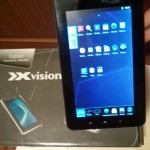 Muchos usuarios de tablets y teléfonos con Android desean instalar Google Play para poder acceder a todos los juegos y aplicaciones de Android. Una de las tablets que lamentablemente no trae el Google Play desde fábrica es la Tablet Xvision Q07.
Si bien el sistema operativo Android es de código abierto y libre -por lo que cualquier fabricante puede instalarlo en sus teléfonos o tablets-, esto no implica que venga con el Google Play (también conocido como Android Market), porque son cosas distintas.
Las aplicaciones de Google necesarias para instalar Google Play se entregan aparte y son «privadas» de Google, por lo que su instalación no es fácil. Para que Google permita preinstalar sus aplicaciones al fabricante de turno, sus productos deberán pasar por un proceso de testeo y aprobación.
Si ya tienes la tablet o el teléfono en tu poder, como es el ejemplo de hoy, una Tablet Xvision Q07, y recién te has desayunado de la necesidad de instalar Google Play, entonces es necesario seguir los siguientes pasos.
Instalar Google Play en una Tablet Xvision Q07
Cualquier cosa que hagas en tu dispositivo Android es bajo tu responsabilidad. Nosotros nos limitamos a dar los pasos para instalar Google Play, pero debes entenderlos y tener experiencia informática como para resolverlos e incluso resolver posibles problemas que surgan. O sea, cualquier tutorial técnico requiere conocimientos técnicos.
Antes de Instalar el Google Play debes rootear tu Andorid:
- Activar el modo «USB DEBUGGING» (ingresas al menú de AJUSTES -> APLICACIONES -> Desarrollo para ello)
- Conectas la Tablet al PC por USB, por lo que instalará sus drivers (la dejas hacerlo, demorará unos segundos)
- Descargas el programa para rootear Android llamado «SuperOneClick» desde aquí (si el enlace no funciona más, busca en google por este programa, versión 3.3 o superior).
- Instalas y abres el SuperOneClick y presionas sobre la opción ROOT. Si aparece un error sobre drivers no instalados, le dices que los instale y vuelves a presionar sobre ROOT. Al finalizar el procedimiento de ROOTEO, el superoneclick nos dirá que tuvo éxito.
Ahora procedes a instalar el Google Play:
- Para instalar Google Play, necesitas el ROOT EXPLORER, una aplicación para mover y copiar archivos en tu Android, que tiene la habilidad de aprovechar el permiso de ROOT que has logrado en los pasos anteriores. Lo descargas desde aquí. (si el enlace no funciona, googlea por el ROOT EXPLORER y descarga una versión 2.19 o superior).
- Necesitas la aplicación del Google Store y otras aplicaciones asociadas para instalar Google Play en tu Tablet. Esto viene «envasado» en dos archivos .apk: Necesitas descargar el GoogleServicesFramework.apk (desde aquí) y el Vending 3.5.16.apk (desde aquí)
- Copias ambos apk a tu tablet
- En tu tablet abres el Root Explorer, le dices que opere como ROOT, vas a la carpeta SYSTEM/Apps y le asignas permiso de lectura/escritura (para cambiar los permisos, en la lista de carpetas, dejas el dedo apretado sobre esta carpeta y saldrán las opciones contextuales, una de ellas es la de PERMISOS).
- Copias ambos apk a esa carpeta que ahora tiene permiso de escritura, por lo que no va a dar error de copia.
- Una vez copiados, revisa sus permisos también: El orden correcto es: Lectura-Escritura, Lectura, Lectura y si no están en ese orden, cámbialos.
Reinician la tablet y ya pueden ejecutar el vending.apk para iniciar el Google Play Store porque han completado el proceso de instalar Google Play en vuestro Android.
En el paso «Conectas la Tablet al PC por USB, por lo que instalará sus drivers (la dejas hacerlo, demorará unos segundos)»
No se completa la acción y no se instalan todos los drivers…
Ayuda por favor :c
Amigo ise todos los pasos que dijiste pero cuando reinicio la tablet se queda pegado el logo de xvision parpadeando y no inicia la tablet que puede ser necesito ayuda urgente
amigo ise todos los pasos y al moemento de reinicia me queda pegada y parpadeando sin parar el logo de xvision y no inicia nunca que puedo hacer ?
tengo un tablet xvision y lo recetie ,,ahora no me reconoce los wafi ni el de mi casa
k ago ,,ayudenme porfabor grasias
hola.. te ago una pregunta.. de donde eres.. esque no me atrevo a esperimentar yo.. y queria saber si me lo podrias rootear tu, y me dices el valor, esque de verdad no le pego mucho a la computacion. porfis
Muchas Gracias. Después de 3 dias buscando información (descargando e instalando el play store). He podido instalarlo correctamente
hola me gustaria que me digas que pasos isistes para rootear el tablet porfavor es que resien lo voi a intentar y ya la eshe a perder el arreglo me salio 9 mil pesos
Como lo intalaste
Tengo la xvision n10 y cuando conecto al oc no me reconoce como disco extraible. Algùn consejo?
QUE LATA HE TRATADO DE INSTALAR GOOGLE PLAY EN EL TABLET Q LE REGALE A MI HIJO Y NADA NO SE PUEDE JUGAR NI VER VIDEOS DE YOU TUBE CREO Q LO MEJOR SERA REGREZARLO A LA TIENDA Y VER OTRO MODELO MENOS COMPLICADO POR QUE LA IDEA ES QUE LO PUEDA DISFRUTAR DE TODAS LAS FUNCIONES
hola amiga fijate que yo tambien compre una tablet a mi hijo de 5 años y no se puede jugar ni se bajan aplikaciones estoy muy triste porke creo k hice una mala compra, a ti ya te funciono o la cambiaste por otra?
http://torrentz.eu/fi/firmware+android+xvision+Q07-q bueno hay esta el firmware pero no se que mas hacer :/
creo que cambie los permisos reinicie mi table prende pero se queda megado en xvision y hay parpadea hasta que no la apago intente hacerle un reseteo de fabrica pero aun asi no funciona
SI has cambiado los permisos en la carpeta de sistema de tu android, tendrás que reescribirle el firmware. Alternativamente si tienes la suerte de haber instalado el Clockworkmod, y puedes prenderlo en modo recovery, ese utilitario tiene una opción de «arreglar los permisos de la carpeta de sistema». Pero asumimos que no lo tienes, porque sino no hubieras dejado el mensaje. Por lo que ahora solo resta encontrar un firmware y un método para escribirlo en tu tablet. Te sugiero postear la consulta en el foro de usuarios.
hola bueno no tengo instalado el clock……. pero cual seria otra solucion por favor responde de ante manos gracias por tu ayuda 🙂
Hola sabes como puedo ver video de youtube gracias
piero, si tienes el google play store, instala la aplicación de youtube. Si no la encuentras,es que tu tablet no acepta youtube (probablemente no tenga suficiente potencia). Puedes intentar descargarlo de algún market alternativo, si no tienes el google play store oficial.
Tengo un problema a la hora de rootear mi Xvision q07, cada vez que lo intento con cualquier programa sucede algo. Con el SuperOneClick el programa deja de responder, ya lo he probado en 2 pcs pero es el mismo resultado, y tambien probe con el UnlockRoot pero en una parte dice que fallo el «Shell Root». Podrias ayudarme o que tengo que hacer? Gracias de antemano
Esta es la solución para rootear la tablet xvision q07 con Android 4.0.3.
La aplicacion se llama: ICS Root Unlocker 1.0
Link: http://sourceforge.net/projects/androidroot/files/latest/download?source=dlp
mi pregunta es como copio los apk en el root no lo logro hace 😀 agradecería mucho tu respuesta 😀
te agradeceria mucho si subes un videotutorial para que sea mas facil hacerlo, ya que lo he intentado asi como lo escribes tu y no puedo hacerlo. gracias!!
Roberto, lamentablemente no tengo una Xvision Q07 como para poder realizar un videotutorial. No obstante estoy seguro que si buscas en youtube, saltan unos cuantos.
Buenas, probé con esto es una tablet X-vision N10, aunque tuve que rootearlo con z4root porque SuperOneClick se congelaba. Todo bien, pero cuando ejecuto el Play Store, este me dice que debo agregar el dispositivo a mi cuenta. Le doy a Aceptar y la aplicacion se cierra. Tendrá que ver con la version del market, o estara faltando otra cosa?
amigo no te desgastes mas instala APTOIDE y tu tablet hara de todo y tendra los juegos, aplicaciones y todo lo mismo que hay en googleplay, dejala tal cual es buena tablet
Hola amigos, tengo 2 tables que me xvision que me llegaron para arreglar el problema del market, siguiendo todos los pasos en la primera tablet con android 2.3.4 me funciono perfecto, ya he descargado todos los programas que se me ocurren, pero la segunda tablet que me llego le actualizaron el sistema a android 4.0.3, alguien sabe como puedo actualizar la otra tablet de 2.3.4 a 4.0.3?? ahora intentare seguir los mismos pasos a ver si funciona lo del market en la 4.0.3 saludos!
Hola sabes me compre una tablet xvision 10 y no tiene marquet tu me darias un consejo si devuelvo mi tablet o intento seguir estos pasos? me podrias responder.
Hola yo tb tengo tu mismo problema, lo compre la semana pasada en ripley me costo 100 lucas, es el n10 xvision, es bueno pero no trae nada instalado, he querido ver video youtube y no puedo, bajar las alicaciones del gioogle aps es un web hay q hacerse una cta con un dominio y finalmente hay q pagar ningun brillo, hasta me aburri trtando de crar la cuenta q es un medio atao. Una akmiga tiene el xvision q7 algo asi es de pantalla mas chica pero ella pudo bajar todas las apps de otra pag y no ha tenido atao, en cambio yo no he podido bajar ninguna aplicacion de ninguna pag. Dicen q hay q rotear el tablet pero ten cuidado porq lei q si lo haces mal te puedes qdar sin tablet,te recomiendo q lo lleves devuelta y q te ensenen a usarlo y sino q te lo devuelvan por otro, es lo q hare yo. Porq ya me aburri, no crei q los tablet eran tan ataosos. La jodio, yo estoy mas envena que la mierrr
se puede intalar el clockworkmod como scrip en mi tablet ?
estimados lecambie los permisos de lectura y escritura a mi tablet xvision y ya no prende se queda en negro despues del logo de xvision
espero que me puedan ayudar
Como le has dado los permisos … basicamente quedan en (en ese orden) Lectura y escritura, lectura, lectura. O sea le agregas simplemente «escritura» al primero para poder grabar los archvios del google Play … la única forma en que puede haberte quedado inutilizada la tablet, es que hayas dejado sin activar la lectura en alguno de los puntos y el android ya no tenga permiso para leer los archivos (ahi están los archivos que necesita para funcionar). Si hiciste eso, tienes que buscar algún método para CORREGIR los permisos de Android. Si tienes instalado previamente el ClockworkMod, una de sus opciones es justamente esa.
perto si no tengo intalado el ClockworkMod como puedo hacerlo para poder corregir los permisos de lectura y escritura .
yo ise lo mismo necesito ayuda ya lo solucionastes ?
Hola, intenté los pasos anteriores, al parecer llegué cerca, el playStore quedó instalado pero al abrirlo no corría.
Entonces tomé la ide de instalara APTOIDE, fácil, funcionó altiro, bajé un par de aplicaciones, las estaba probando, funcionaban bien y…..
Se apagó el TABLET y nunca más volvió a enceder.
Ahora al encenderlo muestra el logo de XVISION y se va a negro, no hace nada, nada de nada.
Alguien puede ayudar y al menos decirme cómo lo puedo re-setear y dejarlo como venía de fábrica.?
Gracias,
me paso esactamente lo mismo que puedo hacer ?