
Instalar el Android Market en la Tablet Kindle Fire
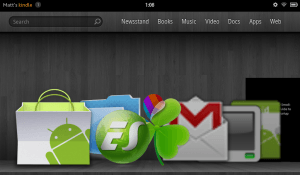 Para poder instalar el Android Market en la tablet Kindle Fire, previamente tenemos que tener acceso de superusuario o root. Si ya tenemos acceso root, entonces estas instucciones permitirán que nuestra Kindle Fire tenga acceso a todas las aplicaciones y juegos del Android Market! El proceso de rootear u obtener permiso de superusuario en la Kindle Fire merecerá otro artículo, si ustedes asi lo solicitan.
Como siempre vale la advertencia de que es necesario tener conocimientos informáticos como para poder entender este tutorial sin problemas, y que además la única responsabilidad en caso de que algo salga mal, recaerá en ti! O sea que si decides seguir el tutorial, lo haces bajo tu propio riesgo.
El proceso de instalación del Android Market es practicamente igual al que delineamos hace unas semanas para los dispositivos Android en forma general:
Necesitamos dos archivos .apk para colocar dentro de nuestra Kindle Fire: El Vending.apk (que es la aplicación en si del Android Market de Google) y el GoogleServicesFramework.apk (que son las librerías de funcionalidad que requiere el Android Market como base para conectarse con Google). Una vez colocados estos archivos, ya tendremos el Android Market funcionando!
Pasos a seguir para instalar el Android Market en una Kindle Fire
1. Descargamos el paquete entero de GoogleApps siguiendo este enlace. Una vez descargado, lo abrimos con algún descompresor gratuito o de prueba como el 7Zip o WINRAR, y buscamos y extraemos desde la carpeta /system/app adentro del .zip los dos archivos que necesitamos: GoogleServicesFramework.apk y Vending.apk.
2. Instalamos en nuestra Kindle Fire un manejador de archivos que tenga la posibilidad de funcionar con permiso de superusuario y acceder a la partición del sistema en modo de escritura. Nosotros vamos a usar el File Expert que se encuentra en el Amazon Appstore para Android y puedes verlo siguiendo este link.
3. Conectamos la Kindle Fire al PC y copiamos los archivos apk del primer punto a la memoria.
4. En la Kindle Fire ejecutamos el File Expert, le damos permiso de superusuario. Para ello presionamos el botón de MENU y navegamos a la opción de SETTINGS: Alli abrimos los SETTINGS del File Explorer y activamos la opción de ROOT EXPLORER.
5. Usando el File Expert, elegimos el archivo GoogleServiceFramework.apk y le damos INSTALL.
6. Ahora vamos hasta donde está el archivo Vending.apk, y lo deberemos mover hasta adentro de la carpeta /system/app . Para ello, presionamos sobre el archivo Vending.apk hasta que aparezca el menú contextual, elegimos CUT (cortar), y luego navegamos hasta la carpeta /system/app. Una vez alli presionamos el botón de MENU en el File Expert y abrimos el menu de MOUNT, montando la carpeta /App como lectura-escritura (Read-Write) asi podremos meter el Vending.apk allí. Una vez montada con permiso de escritura, apretamos el botón menú de nuevo, y elegimos PASTE para que el archivo Vending.apk quede finalmente colocado en la carpeta /system/app de nuestra Kindle Fire.
7. Ahora que tenemos el archivo Vending.apk en el lugar correcto (/system/app) debemos darle los permisos correctos para que pueda funcionar. Para ello presionamos sobre Vending.apk hasta que aparezca su menu contextual y desde allí elegimos la opción PERMISSIONS. Los permisos asignados deberian ser: OWNER: Read / Write, luego en GROUP: Read y por último en OTHERS: Read
8. Una vez que los permisos de Vending.apk en la carpeta /sistema/apps están otorgados correctamente, presiona nuevamente sobre Vending.apk y elige INSTALL asi finalmente instamos el Android Market en nuestra Kindle Fire.
9. Resetea tu Kindle Fire. Aún no tienes el ícono del Android Market a la vista en tu Kindle. Para que quede allí deberás descargar e instalar el MarketOpener.apk desde este enlace. Esta última aplicación simplemente genera un atajo para el Android Market y lo coloca a la vista en tu Kindle Fire.
Estimado Androide
Cuando termino de instalar los drivers, en mi computadora aparece el mensaje siguiente: “The drivers were not properly installed. Please install the drivers manually”. Pero cuando acceso al administrador de dispositivos aparece el kindle Fire y la sub-carpeta Android Composite ADB Interface instaladas. Como logro el permiso de superusuario ?.
Ya instalé el archivo GoogleServiceFramework.apk pero cuando llego al paso del MOUNT me niega la aceptación de activar el READ/WRITER (Mount As Rear Write); solo acepta el REAR (Mount as Rear Only).
Favor de indicarme en donde está mi problema.
Alejandro, estás haciendo dos preguntas. La última se responde facilmente: No tienes permiso de superusuario por lo que no puedes montar la carpeta para Escritura (WRITE). Con respecto a la primer pregunta de como logro el permiso de superusuario, este tutorial de aquí arriba no cubre esa parte. Debes googlear por un tutorial específico para tu tablet que te permita lograr ese permiso. Nosotros podemos comenzar a trabajar en un tutorial para lograr permiso de superusuario en tu tablet, pero vamos a demorar, y me parece que estás buscando una respuesta más rápida. Es importante hacer notar siempre que estos procedimientos requieren un conocimiento exhaustivo de tu PC; tu sistema operativo, y luego de informática en general. Tu comienzas tu consulta relatando lo que aparentaría ser un problema con la instalación de los drivers para comunicar tu PC a la Kindle Fire, que -suponemos- es parte de algún tutorial que has encontrado para lograr el primer objetivo, de permiso de super usuario. Tienes que resolver eso primero.
Hola Androide , ya tengo los demas pasos a seguir , solo que la montar no me deja, dices que es por que tenemos que tener la kindle crakeada … Como hago eso o con que programa lo realizo?? ya le active la opcion de root pero nada…. Si pudieras ayudarme te lo agradeceria muchisimo. Saludos
cuando le doy instalar a GoogleServiceFramework.apk me dice «aplicación no instalada» probé firmando la aplicación y tampoco me resulta, sin instalar esta aplicación no puedo hacer nada mas, alguien me podría decir por que pasa esto? ( si tengo acceso ROOT y uso el Root Explorer )
hola no he podido rootear mi kindle. Cuando le a Roo Explorer, aparece una ventana que dice que debo comprar PRO KEY para usar esa caracteristica…Me pueden orientar al respecto.
Que raro .. será una característica de la versión más reciente. Nosotros tambien usamos el «ES Explorador de archivos» … que es gratis, y en la configuración tu puedes activar el modo «ROOT». Practicamente cualquier explorador de archivos «decente» tiene la opción de activarse en modo ROOT y poder cambiar permisos de carpetas del sistema. Tienes que probar alternativas y manejarte sabiendo que lo que necesitas es un navegador que te permita hacer eso.
hola lo siento tengo una kindle fire pero segui todo el precedimiento que describe arriba y abre la aplicacion del market pero de repente se cierra y me brinda el siguiente error sorry the application market (process com.android.vending) has stoped unexpectedly. please try againg. ayuda porfa!! ya no se que hacer!
Hermano cuando intento Mount As Read Write me dice que «MOUNT FAILED» que hago?????
Hola! Como dice el tutorial, primero tienes que tener acceso root. Sino nunca vas a poder montar para escritura esas carpetas dentro de la Kindle.
Hola a todos
Muy buen post yo tengo kindle fire pero no he podido hacer el root, ya que cuando uso mi pc aparece un error de idioma, pudierna aytudarme con el link al post de root la version de mi kindle es 6.3
gracias
no me aparece la opcion de MOUNT en la carpeta /system/app por ende no puedo pegar el Vending.apk me podrian ayudar con eso? no encuentro ese menu que dices,,
Nicolas, mira es que necesitas lo que se comenta en el artículo: Primero tener crackeada tu Kindle con permiso de root o superusuario en su linux (android) y luego utilizar el File Expert o algún otro file manager que puedas conseguir, que te incluya esa opción dentro de sus mecanismos. Por favor si podemos ayudarte en algo más, deja tu consulta en el foro de usuarios, y explica con todo detalle posible en que situación te encuentras (si tienes permiso superusuario, como lo has confirmado, que versión de File Expert usas o en su defecto que otro file manager usas, etc.)
Hermano como hiciste el root para leer y escribir files en el kindle? tienes alguna guía o programa para hacer el root?
Androide.
Como puedo crackear mi Kindle antes de seguir todo este procedimiento?
Gracias
no puedo descargar el file expert desde la kindle (amazon apps) debido a me dice q por problemas geograficos no me es permitido
Gracias por el dato Androide, bueno al parecer la casualidad de que el cargador se haya dañado es válida, pues la conecté toda la noche y no funiconó…la tengo conectada en el usb de la computadora desde hace varias horas y se revivió!!! Otra cosahe intentado ingresar al foro que me sugeriste pero no veo temas relacionados con el Pro key y la conexion a internet. Saludos..
Navegante, me alegro que al menos haya revivido la tablet. Con el tema que quieres, sería cuestión que lo crees tú … si quieres, ese puede ser un inicio en un ámbito más apropiado para buscar respuestas, porque es más fácil de escribir y contestar cualquier duda, que este medio. Saludos!
necesito una ayudita, despues de haber instalado el file expert y haberlo ejecutado a medias, usé mi kindle como siempre para escuchar un buen audiolibro, y mientras lo hacia me dia cuenta que la pantalla estuvo oscureciendo de manera anormal, luego al poner a cargar por tener batería baja, la pantalla quedó completamente a oscuras. he intentado manteniendo el boton de encendido presionado por varios segundos y no enciende.mientras estuvo cargando el boton de encendido no se tornó de color rojo, como de costumbre. Tienen alguna idea de que podrá ser??
Si el algoritmo que evalúa la carga de la batería falla, y la batería se descarga completamente, a veces puede tardar hasta 4 horas enchufada con el cargador (y que este funcione!) para «revivir». Yo primero probaría eso. Y si no tengo suerte, la dejaría conectada una buena cantidad de horas al usb de la computadora, para descartar que o bien el cargador esté dañado (casualidad!) o se haya gastado completamente la batería (demora un tiempo en reaccionar). Suerte y Saludos!
Hola necesito instalar el pro key para poder ejecutar el root explorer en mi kindle. dónde lopuedo bajar sin costo?. gracias
Hola, tengo problemas con mi kindle y la conexión a internet. aparece una X al lado de la señal de conexióm inalambrica lo que indica que estoy conectado pero no hay transmisión de datos según entiendo. Podría alguien orientarme al respecto. Gracias
navegante, te recomiendo consultar en el foro de usuarios, saludos!
Yo la tengo Perl laverdad veo muy dificil rotearla yquiciera saber si se puede poner en espanol
Cesar, tu duda está respondida en nuestro foro de usuarios: http://actualizarandroid.com/foro/index.php/topic,22.0.html
hola compre un kindle faire no soy experta en sistemas ni tengo conocimientos basicos pero quiero sacarle mas provecho a la tableta, por ejemplo quiero escuchar archivos sonoros y no he podido. me pueden ayudar
Te sugiero la pregunta, ponerla en el foro de usuarios, no abajo del artículo. Saludos!
no ponerle market ami kindle quisira saber si se puede y como
Walter no se si se entiende tu pregunta: No quieres ponerle market ? (ahora se llama google play). O si quieres ponerle ? si quieres ponerle, de eso se trata este artículo!